
تنظیم صحیح پرینتر سابلیمیشن نقش مهمی در وضوح تصویر، یکنواختی رنگها و کیفیت انتقال طرح به محصول نهایی دارد. حتی اگر از جوهر و کاغذ مناسبی استفاده کنید، تنظیمات نادرست چاپ میتواند باعث کمرنگ شدن تصویر، ایجاد خطوط افقی، تغییر رنگ یا جابهجایی طرح شود.
برای رسیدن به نتیجه مطلوب، باید تنظیمات پرینتر را متناسب با مدل دستگاه، نوع جوهر سابلیمیشن، کاغذ مصرفی و نرمافزار چاپ انجام دهید. در ادامه این مقاله از وبسایت باردو پرینت، مراحل تنظیم پرینتر سابلیمیشن را بهصورت گامبهگام بررسی میکنیم تا بتوانید دستگاه را آماده کنید، کیفیت چاپ را بسنجید و مشکلات رایج را برطرف کنید.
انتخاب و تهیه تجهیزات مناسب برای پرینتر سابلیمیشن
پیش از انجام تنظیمات، باید مطمئن شوید تجهیزات انتخابشده با یکدیگر سازگار هستند. کیفیت چاپ تنها به تنظیمات نرمافزاری وابسته نیست؛ جوهر نامناسب، کاغذ ناسازگار یا سیستم تغذیه جوهر غیراستاندارد نیز میتواند نتیجه را تحت تأثیر قرار دهد.
۱. انتخاب پرینتر سازگار با چاپ سابلیمیشن
همه پرینترها برای استفاده از جوهر سابلیمیشن مناسب نیستند. هنگام انتخاب دستگاه، باید امکان استفاده از این نوع جوهر، سازگاری هد چاپ، ساختار مخزن یا کارتریج و پشتیبانی از تنظیمات موردنیاز را بررسی کنید.
برخی دستگاهها از ابتدا برای چاپ سابلیمیشن طراحی شدهاند و برخی دیگر پس از تبدیل یا تغییر سیستم جوهررسانی استفاده میشوند. تبدیل پرینتر باید با بررسی سازگاری فنی انجام شود؛ زیرا استفاده از جوهر نامناسب ممکن است به هد چاپ یا سایر قطعات آسیب بزند.
۲. انتخاب جوهر سابلیمیشن مناسب
جوهر سابلیمیشن باید با مدل پرینتر و سیستم جوهررسانی آن سازگار باشد؛ زیرا تفاوت در فرمولاسیون جوهر میتواند بر تراکم رنگ، دقت چاپ و کیفیت انتقال طرح به محصول تأثیر بگذارد. هنگام بررسی قیمت جوهر سابلیمیشن کره ای، بهتر است هزینه را در کنار ویژگیهایی مانند پایداری رنگ، یکنواختی پاشش و کیفیت چاپ نهایی ارزیابی کنید؛ البته قیمت بالاتر بهتنهایی تضمینکننده کیفیت بهتر نیست و مشخصات فنی جوهر و سازگاری آن با دستگاه نیز اهمیت دارند.
برای جلوگیری از مشکلات احتمالی:
- از جوهر سازگار با مدل دستگاه استفاده کنید.
- جوهرهای مختلف را بدون اطمینان از سازگاری با یکدیگر مخلوط نکنید.
- هنگام تعویض برند جوهر، دستورالعمل سازنده را درباره تخلیه یا شستوشوی سیستم رعایت کنید.
- شرایط نگهداری و تاریخ مصرف جوهر را بررسی کنید.
۳. انتخاب کاغذ سابلیمیشن متناسب با چاپ
کاغذ سابلیمیشن برای انتقال مناسب جوهر به سطح محصول طراحی شده است. کاغذ نامناسب ممکن است جوهر را بیش از اندازه جذب کند، باعث پخش شدن رنگ شود یا انتقال ناقصی ایجاد کند. (درصورتی که تمایل به خرید کاغذ چاپ سابلیمیشن دارید، روی لینک داده شده کلیک کنید.)
نوع کاغذ را با توجه به مدل پرینتر، نوع جوهر و کاربرد نهایی انتخاب کنید. برای مثال، کاغذ مورد استفاده برای چاپ روی لیوان ممکن است با گزینه مناسب برای پارچه پلیاستر یا سطوح پوششدار تفاوت داشته باشد.
۴. بررسی سیستم تغذیه جوهر
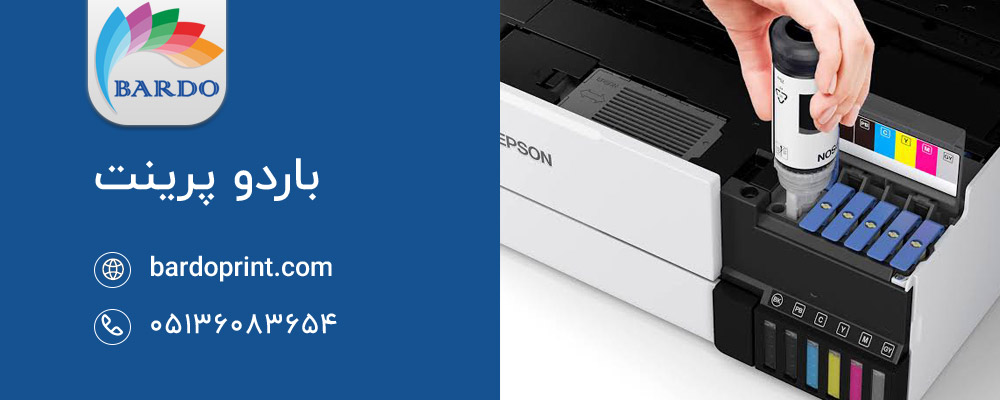
اگر پرینتر از مخزن خارجی یا سیستم تغذیه پیوسته جوهر استفاده میکند، مسیر انتقال جوهر باید سالم و بدون نشتی باشد. وجود هوا در مسیر، گرفتگی یا تغذیه نامنظم میتواند باعث چاپ ناقص یا حذف بعضی رنگها شود.
پیش از شروع کار، سطح جوهر، وضعیت شلنگها و اتصالات قابلبررسی را کنترل کنید. برای باز کردن قطعات یا انجام عملیات تخصصی، از دستورالعمل مدل دستگاه پیروی کنید.
۵. آمادهسازی کامپیوتر و تجهیزات آزمایش
برای تنظیم پرینتر سابلیمیشن، به کامپیوتری سازگار با درایور دستگاه، نرمافزار طراحی یا چاپ و یک فایل آزمایشی نیاز دارید. بهتر است فایل نمونه شامل متن ریز، خطوط باریک، طیف رنگی، نواحی خاکستری و رنگهای اصلی باشد تا بتوانید وضوح جزئیات و دقت رنگ را ارزیابی کنید. همچنین، کاغذ سابلیمیشن a3 برای چاپ طرحهای بزرگتر و بررسی کیفیت خروجی در ابعاد مختلف کاربرد دارد؛ البته انتخاب سایز کاغذ باید با ظرفیت پرینتر و اندازه طرح متناسب باشد.
مقداری کاغذ مخصوص سابلیمیشن برای چاپ نمونه کنار بگذارید و اگر قرار است طرح روی محصولی مانند لیوان، پارچه یا سطح پوششدار منتقل شود، نمونهای از همان جنس را نیز آماده کنید. به این ترتیب، میتوانید علاوه بر کیفیت چاپ اولیه، نتیجه انتقال رنگ و وضوح طرح روی محصول نهایی را هم بررسی کنید.
نصب درایور و نرمافزار پرینتر سابلیمیشن
برای اینکه کامپیوتر بتواند دستورات چاپ را بهدرستی به پرینتر ارسال کند، باید درایور مناسب نصب و دستگاه بهدرستی شناسایی شود. درایور اشتباه یا تنظیمات ناسازگار نرمافزار ممکن است باعث نمایش ناقص گزینههای چاپ، خطای ارتباط یا افت کیفیت شود.
مراحل کلی نصب به این صورت است:
- بررسی مدل دقیق پرینتر: نام مدل و نسخه دستگاه را از برچسب یا دفترچه راهنما پیدا کنید.
- بررسی سیستمعامل: مطمئن شوید درایور انتخابی با نسخه سیستمعامل کامپیوتر سازگار است.
- نصب درایور مناسب: درایور معتبر و سازگار را طبق دستورالعمل سازنده نصب کنید.
- اتصال پرینتر: دستگاه را از طریق USB یا شبکه، مطابق راهنمای سازنده، متصل کنید.
- شناسایی دستگاه: در بخش تنظیمات پرینتر سیستمعامل بررسی کنید که دستگاه شناسایی شده باشد.
- انتخاب نرمافزار چاپ: از نرمافزار طراحی یا مدیریت چاپ سازگار با دستگاه استفاده کنید.
- بررسی تنظیمات اولیه: اندازه صفحه، جهت چاپ، کیفیت، نوع کاغذ و تنظیمات رنگ را کنترل کنید.
اگر پرینتر شناسایی نمیشود، ابتدا کابل، پورت اتصال، روشن بودن دستگاه و وضعیت نصب درایور را بررسی کنید. حذف و نصب مکرر درایورها بدون شناسایی علت مشکل، لزوماً کمکی نمیکند.
پس از نصب، یک فرمان چاپ ساده ارسال کنید. اگر چاپ انجام شد، میتوانید به سراغ تنظیمات تخصصیتر بروید. توجه داشته باشید که در بعضی دستگاهها و نرمافزارها، گزینههای چاپ سابلیمیشن فقط پس از نصب درایور مناسب یا انتخاب تنظیمات پیشرفته نمایش داده میشوند.
تنظیمات پرینتر سابلیمیشن چگونه انجام میشود؟
تنظیمات پرینتر سابلیمیشن معمولاً از پنجره چاپ نرمافزار یا بخش تنظیمات پیشرفته درایور انجام میشود. مهمترین گزینهها شامل نوع کاغذ، کیفیت چاپ، مدیریت رنگ، حالت آینهای، جهت و اندازه صفحه هستند. مقدار مناسب هر گزینه به تجهیزات و روش چاپ بستگی دارد.
انتخاب نوع کاغذ (Paper Type)
گزینه Paper Type مشخص میکند پرینتر با چه الگویی جوهر را روی مدیا قرار دهد. این تنظیم میتواند بر میزان جوهر مصرفی، سرعت چاپ و رفتار چاپگر تأثیر بگذارد.
اگر نوع کاغذ اشتباه انتخاب شود، ممکن است جوهر بیش از حد روی سطح قرار بگیرد یا تراکم رنگ با نتیجه مورد انتظار هماهنگ نباشد. برای انتخاب صحیح:
- در صورت وجود گزینه مخصوص کاغذ سابلیمیشن، ابتدا راهنمای سازنده کاغذ و پرینتر را بررسی کنید.
- اگر چنین گزینهای وجود ندارد، از تنظیم پایه پیشنهادی سازنده دستگاه یا کاغذ استفاده کنید.
- از انتخاب تصادفی حالتهای کاغذ مخصوص عکس یا کاغذهای ضخیم خودداری کنید؛ زیرا هر حالت ممکن است میزان جوهر متفاوتی اعمال کند.
- نتیجه را با یک چاپ آزمایشی بررسی کنید.
- نام گزینهها در برندها و مدلهای مختلف یکسان نیست. بنابراین نباید فرض کرد یک گزینه مشخص در همه پرینترها بهترین نتیجه را میدهد.
انتخاب حالت و کیفیت چاپ
حالت چاپ مشخص میکند دستگاه با چه سرعت و الگویی تصویر را چاپ کند. حالتهای سریع معمولاً برای چاپهای روزمره مناسبتر هستند، درحالیکه حالتهای باکیفیت ممکن است جزئیات بیشتری ایجاد کنند اما زمان چاپ را افزایش دهند.
بالاترین کیفیت انتخابشده در درایور الزاماً به معنی بهترین نتیجه انتقال نیست. ممکن است حالت بسیار باکیفیت، جوهر بیشتری مصرف کند یا زمان چاپ را افزایش دهد، بدون اینکه روی محصول نهایی تفاوت قابلتوجهی ایجاد شود.
برای انتخاب حالت مناسب، ابتدا از تنظیم پایه توصیهشده برای ترکیب پرینتر، جوهر و کاغذ شروع کنید. سپس با چاپ نمونه، وضوح، یکنواختی رنگ و میزان مصرف جوهر را بسنجید.
بیشتر بخوانید» مهم ترین مشکلات چاپ دستگاه چاپ سابلیمیشن که باید بدانید
تنظیم رنگ و مدیریت رنگ (Color Management)
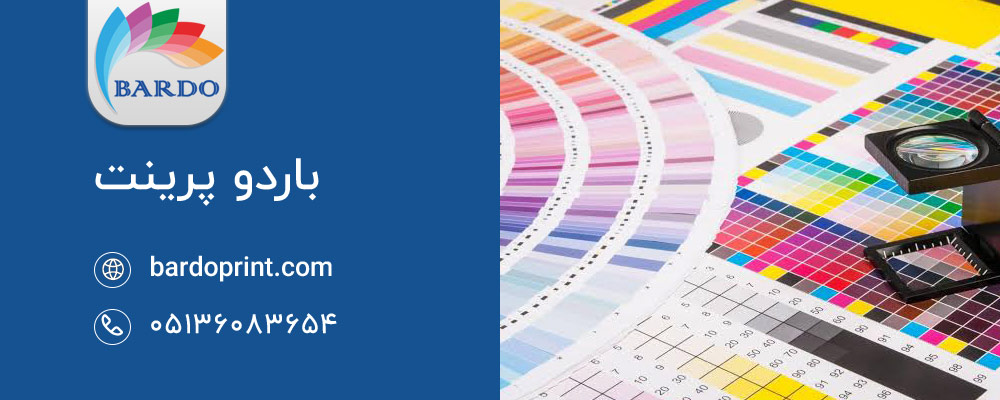
مدیریت رنگ یکی از مهمترین مراحل تنظیم چاپ سابلیمیشن است. رنگی که روی مانیتور دیده میشود ممکن است با رنگ چاپشده روی کاغذ یا محصول نهایی تفاوت داشته باشد؛ زیرا نمایشگر و پرینتر از روشهای متفاوتی برای تولید رنگ استفاده میکنند.
در این مرحله باید مشخص کنید مدیریت رنگ توسط کدام بخش انجام میشود: نرمافزار طراحی، نرمافزار مدیریت چاپ یا درایور پرینتر. در صورت استفاده از پروفایل رنگ اختصاصی، باید پروفایل با ترکیب دستگاه، جوهر و کاغذ سازگار باشد.
نکات مهم در تنظیم رنگ:
- از پروفایل رنگ مناسب برای ترکیب جوهر و کاغذ استفاده کنید، اگر چنین پروفایلی در دسترس است.
- از اعمال همزمان اصلاح رنگ در چند بخش خودداری کنید؛ زیرا ممکن است رنگها بیش از حد تغییر کنند.
- روشنایی و تنظیمات نمایشگر را در حد امکان ثابت نگه دارید.
- نتیجه را روی محصول نهایی نیز بررسی کنید؛ بهخصوص اگر رنگ دقیق برای سفارش مشتری اهمیت دارد.
اگر رنگها بهصورت غیرطبیعی تغییر میکنند، ابتدا بررسی کنید آیا اصلاح رنگ هم در نرمافزار و هم در درایور فعال است یا خیر. تغییر همزمان چند پارامتر، پیدا کردن عامل اصلی مشکل را دشوار میکند.
بیشتر بخوانید» مهم ترین دلایل تونر ریزی کارتریج پرینتر + روش های تعمیر آن
تنظیم حالت آینهای چاپ (Mirror)
در بسیاری از فرایندهای سابلیمیشن، تصویر باید پیش از چاپ بهصورت آینهای برگردانده شود تا پس از انتقال، جهت نهایی طرح صحیح باشد. این موضوع بهویژه در طرحهای دارای نوشته، لوگو، شماره یا عناصر جهتدار اهمیت دارد.
اگر تصویر روی کاغذ از قبل آینهای شده باشد و دوباره گزینه Mirror را فعال کنید، ممکن است تصویر در نهایت با جهت اشتباه منتقل شود. بنابراین پیش از چاپ نهایی، وضعیت تصویر در نرمافزار و گزینه آینهای در درایور را بررسی کنید.
برای طرحهای دارای متن، یک نمونه کوچک چاپ کنید تا از جهت صحیح نوشته پس از انتقال مطمئن شوید. کاربرد حالت Mirror به روش انتقال و نوع محصول بستگی دارد و نباید بدون بررسی برای تمام فرایندها فعال شود.
تنظیم جهت و اندازه کاغذ
گزینههای Orientation و Paper Size مشخص میکنند تصویر با چه جهتی و در چه محدودهای چاپ شود. انتخاب نادرست این تنظیمات ممکن است باعث برش تصویر، جابهجایی طرح یا استفاده نامناسب از سطح کاغذ شود.
برای جلوگیری از این مشکلات:
- اندازه صفحه نرمافزار را با اندازه کاغذ واقعی هماهنگ کنید.
- در صورت نیاز به چاپ افقی یا عمودی، جهت صفحه را بررسی کنید.
- حاشیههای امن را متناسب با محدوده قابل چاپ پرینتر در نظر بگیرید.
- تنظیمات بزرگنمایی یا Fit to Page را بررسی کنید تا تصویر ناخواسته کشیده یا کوچک نشود.
- پیش از چاپ طرحهای بزرگ، از پیشنمایش چاپ استفاده کنید.
اگر طرح از یک سمت بریده میشود، ابتدا اندازه صفحه و مقیاس چاپ را بررسی کنید. تغییر DPI معمولاً راهحل مستقیم این مشکل نیست.
تنظیمات DPI در پرینتر سابلیمیشن
DPI مخفف Dots Per Inch و به معنای تعداد نقاط در هر اینچ است. این مقدار در تنظیمات چاپ به تراکم نقاطی اشاره دارد که پرینتر برای بازتولید تصویر استفاده میکند. انتخاب مناسب DPI میتواند به وضوح و نمایش جزئیات کمک کند، اما بهتنهایی کیفیت نهایی چاپ را تعیین نمیکند.
DPI پایین چه تأثیری بر کیفیت چاپ دارد؟
اگر وضوح چاپ برای اندازه تصویر و کاربرد آن کافی نباشد، ممکن است لبهها دندانهدار شوند، جزئیات ریز از بین بروند یا تصویر ظاهری پیکسلی پیدا کند. این مشکل بهویژه در نوشتههای کوچک، خطوط باریک و طرحهای دارای جزئیات فراوان محسوس است.
بااینحال، DPI پایینتر همیشه به معنای چاپ نامناسب نیست. برای بعضی طرحهای ساده یا محصولاتی که از فاصله بیشتری دیده میشوند، تنظیمات متوسط میتواند نتیجه قابلقبولی داشته باشد.
بیشتر بخوانید» چرا رنگ چاپ سابلیمیشن با رنگ مانیتور متفاوت است؟
DPI بالا چه تأثیری دارد؟
DPI بالاتر ممکن است در شرایط مناسب به بازتولید جزئیات بیشتر کمک کند، اما معمولاً زمان چاپ را افزایش میدهد و گاهی مصرف جوهر نیز تغییر میکند. اگر فایل تصویر وضوح کافی نداشته باشد یا هد و کاغذ نتوانند جزئیات بیشتری بازتولید کنند، افزایش DPI لزوماً نتیجه بهتری ایجاد نمیکند.
بنابراین بهتر است بهجای انتخاب خودکار بالاترین عدد، از تنظیمات پیشنهادی سازنده دستگاه شروع کنید و نتیجه را با چاپ آزمایشی بسنجید.
چاپ آزمایشی و تنظیم مجدد پرینتر
چاپ آزمایشی کمک میکند پیش از مصرف مواد برای سفارش اصلی، مشکلات وضوح، رنگ، جوهررسانی و جایگذاری تصویر را شناسایی کنید. این مرحله باید هم پس از راهاندازی اولیه دستگاه و هم پس از تغییر مهم در جوهر، کاغذ یا تنظیمات چاپ انجام شود.
چه مواردی را در نمونه چاپ بررسی کنیم؟
پس از چاپ نمونه، نتیجه را با دقت بررسی کنید. موارد زیر به شناسایی مشکلات کمک میکنند:
- وضوح تصویر: خطوط باریک، نوشتهها و جزئیات را بررسی کنید. محو بودن جزئیات میتواند به فایل اصلی، تنظیم کیفیت یا وضعیت چاپگر مربوط باشد.
- خطوط افقی یا Banding: وجود نوارهای روشن و تیره را بررسی کنید. این خطوط ممکن است ناشی از گرفتگی نازل، تنظیم نبودن هد یا مشکلات مربوط به چاپ باشند.
- یکنواختی رنگ: نواحی یکدست را از نظر لکه، سایه یا تغییر ناگهانی رنگ بررسی کنید.
- تغییر رنگ: رنگهای نمونه را با هدف طراحی مقایسه کنید. اختلاف رنگ میتواند به مدیریت رنگ، پروفایل یا شرایط انتقال مربوط باشد.
- اشباع رنگ: بررسی کنید رنگها بیش از حد کمرنگ یا بیش از حد متراکم نباشند.
- پخش شدن جوهر: لبهها و نواحی دارای جزئیات را از نظر پخششدگی یا لکه بررسی کنید.
- جایگذاری تصویر: از کامل بودن طرح، درست بودن جهت و نبود برش ناخواسته مطمئن شوید.
در چاپ سابلیمیشن، ظاهر رنگ روی کاغذ بهتنهایی معیار نهایی نیست. تصویر چاپشده روی کاغذ انتقال ممکن است با رنگ نهایی روی محصول متفاوت باشد. برای ارزیابی دقیق، نمونه را با شرایط انتقال توصیهشده برای همان محصول پرس کنید.
بیشتر بخوانید» مهم ترین دلایل خشک شدن جوهر سابلیمیشن در هد پرینتر
چگونه بر اساس نتیجه آزمایش تنظیمات را اصلاح کنیم؟
پس از بررسی نمونه، ابتدا نوع مشکل را مشخص کنید و فقط تنظیمات مرتبط را تغییر دهید.
- مشکل مشاهدهشده
- مواردی که باید بررسی شوند
- تصویر کموضوح است
- وضوح فایل اصلی، حالت کیفیت چاپ و تنظیمات وضوح
- خطوط افقی دیده میشوند
- وضعیت نازلها، هد چاپ و همراستایی هد
- رنگها غیرطبیعی هستند
- مدیریت رنگ، پروفایل رنگ و سازگاری جوهر و کاغذ
- جوهر پخش میشود
- نوع کاغذ، حالت Paper Type و سازگاری مواد مصرفی
- تصویر بریده شده است
- اندازه صفحه، مقیاس چاپ، جهت و محدوده قابل چاپ
- رنگ انتقالیافته متفاوت است
- پروفایل رنگ، جنس محصول و شرایط پرس
اگر نتیجه بهتر نشد، تنظیم قبلی را بازگردانید و عامل دیگری را بررسی کنید. این روش از تغییرات بیهدف جلوگیری میکند و پیدا کردن تنظیمات مناسب را سادهتر میسازد.
اگر پرینتر چاپ نمیکند یا بعضی رنگها حذف شدهاند چه کنیم؟
اگر دستگاه چاپ نمیکند، ابتدا اتصال، وضعیت خطا، انتخاب پرینتر و صف چاپ را بررسی کنید. اگر تصویر چاپ میشود اما یک یا چند رنگ وجود ندارند، احتمال دارد مشکل از نازلها، مسیر جوهر یا وضعیت مخزن باشد.
در چنین شرایطی، ابتدا از ابزار بررسی نازل یا وضعیت هد که در درایور دستگاه وجود دارد استفاده کنید. تمیزکاری هد باید طبق دستورالعمل سازنده انجام شود؛ اجرای مکرر این عملیات میتواند جوهر زیادی مصرف کند و همیشه راهحل مشکل نیست. اگر گرفتگی برطرف نشد، بهتر است قبل از باز کردن قطعات یا استفاده از مواد پاککننده، راهنمای فنی همان مدل را بررسی کنید.
جمعبندی
برای رسیدن به چاپ باکیفیت، باید مراحل تنظیم پرینتر سابلیمیشن را بهترتیب انجام دهید: تجهیزات سازگار انتخاب کنید، درایور و نرمافزار را نصب کنید، تنظیمات چاپ را متناسب با جوهر و کاغذ انجام دهید و سپس با چاپ آزمایشی نتیجه را بررسی کنید.
در این فرایند، یک تنظیم ثابت برای تمام دستگاهها وجود ندارد. DPI بالا، حالت چاپ باکیفیت یا یک پروفایل رنگ مشخص بهتنهایی تضمینکننده خروجی بهتر نیستند. بهترین نتیجه زمانی به دست میآید که تنظیمات با تجهیزات واقعی هماهنگ باشند، نمونه چاپ بهدقت ارزیابی شود و هر تغییر بهصورت کنترلشده انجام گیرد.
با ثبت تنظیمات موفق و بررسی منظم وضعیت پرینتر، میتوانید کیفیت چاپ را پایدارتر نگه دارید، مصرف مواد را مدیریت کنید و احتمال بروز خطا در سفارشهای نهایی را کاهش دهید.
سوالات متداول درباره تنظیم پرینتر سابلیمیشن
۱. تنظیم پرینتر سابلیمیشن چگونه انجام میشود؟
ابتدا سازگاری تجهیزات و نصب درایور را بررسی کنید. سپس نوع کاغذ، کیفیت چاپ، مدیریت رنگ، جهت و اندازه صفحه را تنظیم کنید، DPI مناسب را انتخاب کنید و با یک چاپ آزمایشی نتیجه را بسنجید.
۲. بهترین DPI برای چاپ سابلیمیشن چقدر است؟
عدد ثابتی برای همه پرینترها وجود ندارد. DPI مناسب به مدل دستگاه، نوع هد، کیفیت فایل، جوهر، کاغذ و کاربرد چاپ بستگی دارد. بهتر است از تنظیمات توصیهشده سازنده شروع کنید و نتیجه را با چاپ نمونه ارزیابی کنید.
۳. چرا چاپ سابلیمیشن کمرنگ میشود؟
تنظیم نامناسب کیفیت چاپ، جوهررسانی ناقص، انتخاب نادرست کاغذ یا تفاوت طبیعی ظاهر رنگ روی کاغذ انتقال میتواند از علتهای احتمالی باشد. نوع کاغذ، تنظیمات چاپ و وضعیت نازلها را بررسی کنید و در صورت امکان نتیجه انتقال را روی محصول نهایی بسنجید.
۴. چرا رنگ چاپ سابلیمیشن با مانیتور متفاوت است؟
نمایشگر و پرینتر رنگها را به روشهای متفاوتی بازتولید میکنند. پروفایل رنگ نامناسب، تنظیمات چندگانه مدیریت رنگ و شرایط انتقال نیز میتوانند اختلاف را بیشتر کنند. استفاده از پروفایل سازگار و ثابت نگه داشتن شرایط بررسی رنگ به کاهش اختلاف کمک میکند.
۵. چرا روی چاپ سابلیمیشن خطوط ایجاد میشود؟
خطوط افقی ممکن است به گرفتگی نازلها، همراستا نبودن هد یا مشکلات فرایند چاپ مربوط باشند. ابتدا الگوی بررسی نازلها را چاپ کنید و در صورت نیاز، دستورالعمل تمیزکاری سازنده را دنبال کنید.
۶. آیا تنظیمات همه پرینترهای سابلیمیشن یکسان است؟
خیر. برند و مدل پرینتر، نوع هد، جوهر، کاغذ و نرمافزار چاپ بر تنظیمات مناسب تأثیر میگذارند. تنظیمات یک دستگاه را نباید بدون آزمایش برای دستگاه دیگر استفاده کرد.
۷. برای چاپ سابلیمیشن چه نوع کاغذی مناسب است؟
کاغذ مخصوص سابلیمیشن که با پرینتر و جوهر مورد استفاده سازگار باشد، انتخاب مناسبی است. ویژگیهای کاغذ و کاربرد نهایی را بررسی کنید و پیش از چاپ سفارش اصلی، یک نمونه آزمایشی بگیرید.
۸. آیا تصویر در چاپ سابلیمیشن باید Mirror شود؟
در بسیاری از فرایندهای سابلیمیشن، تصویر باید آینهای چاپ شود تا پس از انتقال جهت صحیحی داشته باشد. بااینحال، اگر تصویر از قبل آینهای شده است، فعال کردن دوباره این گزینه میتواند نتیجه را معکوس کند. وضعیت تصویر و تنظیمات نرمافزار را پیش از چاپ بررسی کنید.
۹. چگونه کیفیت چاپ سابلیمیشن را افزایش دهیم؟
از جوهر و کاغذ سازگار استفاده کنید، وضعیت هد و نازلها را بررسی کنید، تنظیمات رنگ و DPI را متناسب با دستگاه انتخاب کنید و قبل از چاپ نهایی نمونه بگیرید. همچنین هنگام آزمایش، هر بار فقط یک تنظیم را تغییر دهید.
۱۰. چرا چاپ آزمایشی قبل از چاپ نهایی اهمیت دارد؟
چاپ آزمایشی مشکلاتی مانند افت وضوح، خطوط، تغییر رنگ، پخش شدن جوهر و برش تصویر را پیش از مصرف مواد برای سفارش اصلی مشخص میکند. اگر محصول نهایی با پرس تولید میشود، انتقال یک نمونه نیز به ارزیابی دقیقتر رنگ و کیفیت کمک میکند.


