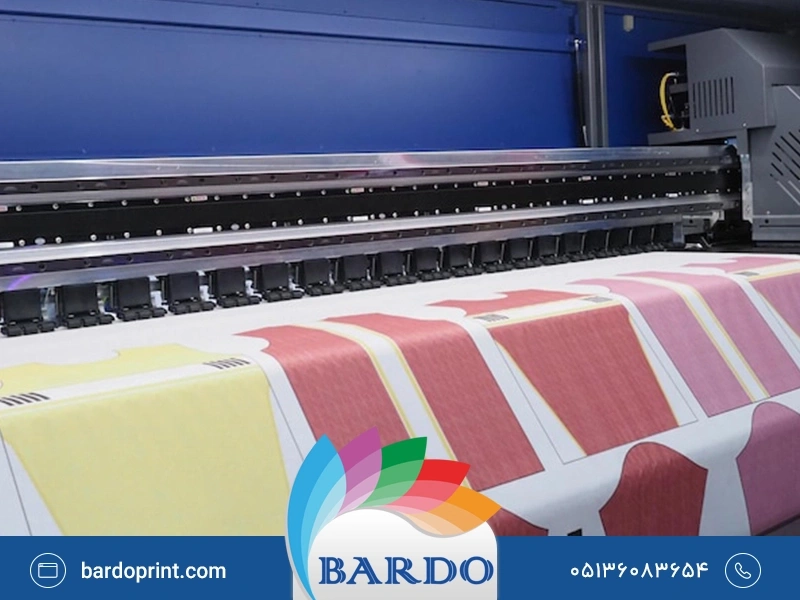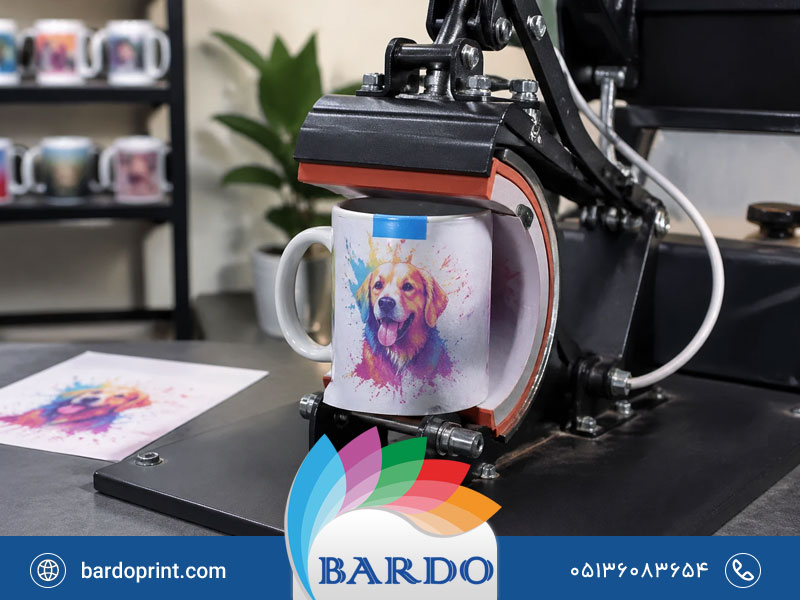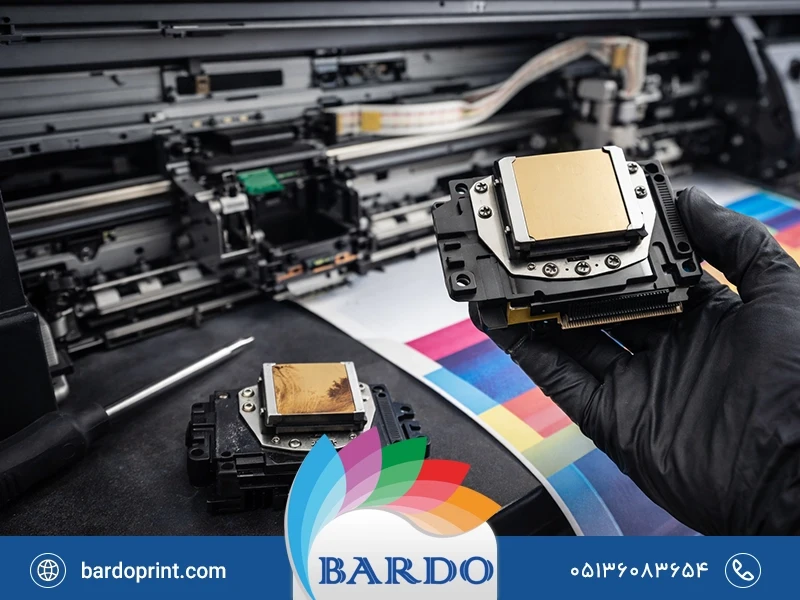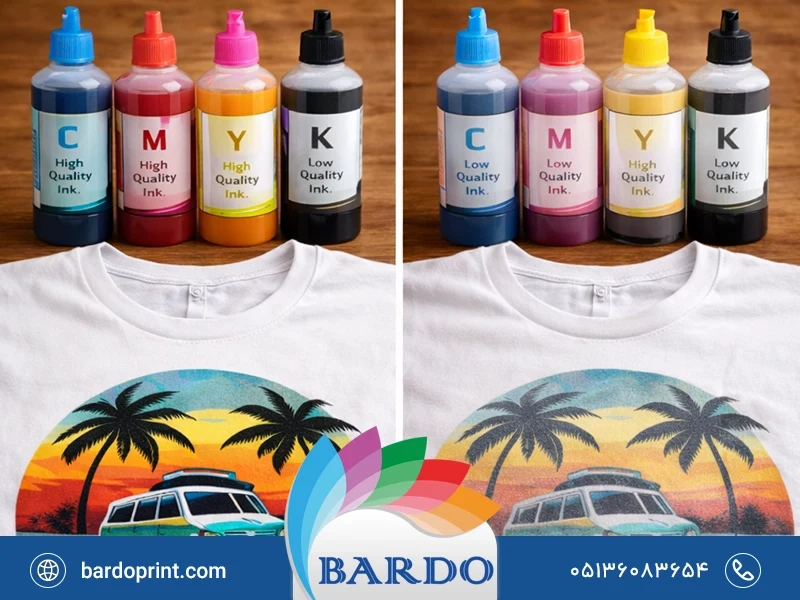
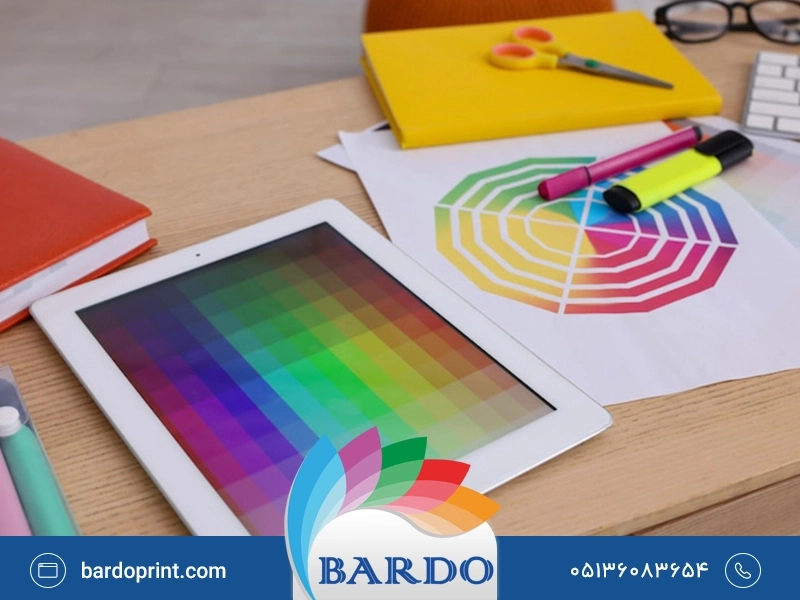
چاپ سابلیمیشن زمانی به رنگهایی دقیق و نزدیک به طرح اولیه میرسد که مدیریت رنگ در تمام مراحل طراحی، چاپ و انتقال حرارتی بهدرستی انجام شود. حتی استفاده از پرینتر، جوهر و کاغذ باکیفیت نیز بهتنهایی تضمینکننده خروجی مطلوب نیست؛ زیرا اگر پروفایل رنگ با مشخصات دستگاه و مواد مصرفی هماهنگ نباشد، ممکن است رنگها روی محصول نهایی تیرهتر، کمرنگتر یا متفاوت از تصویر مانیتور دیده شوند.
پروفایل رنگ ICC یکی از ابزارهای مهم برای کنترل این اختلافهاست. بااینحال، انتخاب پروفایل مناسب به مدل پرینتر، نوع جوهر، کاغذ، تنظیمات درایور و شرایط چاپ بستگی دارد و نمیتوان یک نسخه ثابت را برای تمام دستگاههای سابلیمیشن مناسب دانست. در این مقاله از باردو پرینت، با مفهوم پروفایل رنگ، انواع پروفایلهای قابل استفاده، تنظیمات نرمافزاری و روش انتخاب پروفایل مناسب برای محصولات مختلف آشنا میشوید.
پروفایل رنگ چیست و چه نقشی در سابلیمیشن دارد؟
در چاپ سابلیمیشن، پروفایل خروجی باید شرایط واقعی چاپ را توصیف کند. برای مثال، ترکیب یک پرینتر با جوهر و کاغذ مشخص ممکن است رنگهایی متفاوت از همان دستگاه با جوهر یا کاغذ دیگر تولید کند. به همین دلیل، هنگام انتخاب کاغذ چاپ سابلیمیشن باید به سازگاری آن با نوع جوهر، مدل پرینتر و پروفایل رنگی مورد استفاده توجه کنید؛ زیرا تغییر هرکدام از این عوامل میتواند بر بازتولید رنگها تأثیر بگذارد. همچنین باید توجه داشت که رنگ چاپشده روی کاغذ انتقال، الزاماً با رنگ نهایی پس از پرس حرارتی یکسان نیست؛ بنابراین ارزیابی نتیجه نهایی باید روی محصول منتقلشده انجام شود.
چرا انتخاب پروفایل رنگ مناسب برای سابلیمیشن مهم است؟
انتخاب پروفایل متناسب با شرایط چاپ باعث میشود تبدیل رنگها از فایل طراحی به خروجی پرینتر کنترلشدهتر انجام شود. بدون این هماهنگی، ممکن است رنگهای موجود در تصویر بهدرستی بازتولید نشوند یا بخشهایی از طیف رنگی با اختلاف قابلتوجهی روی محصول دیده شوند. در چنین شرایطی، پروفایلسازی رنگ با بررسی و اندازهگیری خروجی چاپ به ایجاد پروفایل ICC اختصاصی و متناسب با ترکیب پرینتر، جوهر و کاغذ کمک میکند. این فرآیند بهخصوص در چاپ عکس، طرحهای دارای رنگ پوست، سایههای خاکستری و تصاویر با جزئیات رنگی زیاد اهمیت دارد.
از طرف دیگر، استفاده از پروفایل مناسب میتواند تعداد چاپهای آزمایشی غیرضروری را کاهش دهد و به ثبات بیشتر خروجی در سفارشهای تکراری کمک کند. البته پروفایل ICC بهتنهایی مشکلات ناشی از جوهر نامناسب، گرفتگی هد، تنظیمات اشتباه پرس یا کیفیت پایین متریال را برطرف نمیکند؛ بلکه زمانی نتیجه مطلوبی دارد که سایر بخشهای فرآیند چاپ نیز در شرایط صحیح باشند.
کنترل دقیق اشباع رنگ (Saturation)
هر پرینتر محدوده مشخصی از رنگها را میتواند تولید کند که به آن گستره رنگی یا Color Gamut گفته میشود. اگر رنگی در فایل طراحی خارج از محدوده قابل چاپ دستگاه باشد، سیستم مدیریت رنگ باید آن را به نزدیکترین رنگ قابل بازتولید تبدیل کند. انتخاب پروفایل مناسب به کنترل این تبدیل کمک میکند و احتمال تغییرات ناخواسته در رنگهای اشباع را کاهش میدهد.
کاهش اختلاف رنگ بین مانیتور و خروجی چاپ
تفاوت نمایش رنگ در مانیتور و محصول چاپشده همیشه به معنای اشتباه بودن پروفایل پرینتر نیست. کالیبره نبودن نمایشگر، نور محیط، نوع سطح چاپی و تغییر رنگ در فرآیند انتقال حرارتی نیز میتوانند بر نتیجه اثر بگذارند. برای مقایسه دقیقتر، ابتدا باید نمایشگر در شرایط مشخص کالیبره شود و سپس نمونه چاپی پس از انتقال حرارتی با طرح اصلی بررسی شود.
بیشتر بخوانید» چرا رنگ چاپ سابلیمیشن با مانیتور متفاوت است؟
تثبیت رنگهای حساس مانند پوست، خاکستری و نئونی
این رنگها در سابلیمیشن حساسترند و بدون پروفایل صحیح، حالت غیرطبیعی پیدا میکنند.
جلوگیری از هدررفت جوهر و زمان
وقتی پروفایل رنگی و تنظیمات چاپ با شرایط واقعی دستگاه و مشخصات جوهر سابلیمیشن هماهنگ باشند، نیاز به تغییرات مکرر در میزان اشباع، روشنایی و سایر پارامترهای رنگی کمتر میشود. این هماهنگی کمک میکند میزان مصرف جوهر کنترل شود و از چاپهای آزمایشی غیرضروری و هدررفت کاغذ جلوگیری شود. البته هنگام تغییر برند یا نوع جوهر سابلیمیشن، به دلیل تفاوت احتمالی در رفتار رنگی محصولات، بهتر است پروفایل متناسب با جوهر جدید بررسی یا اصلاح شود و برای سفارشهای حساس نیز چاپ آزمایشی انجام بگیرد.
بهترین پروفایل رنگ برای چاپ سابلیمیشن کدام است؟
برای انتخاب بهترین پروفایل رنگ برای چاپ سابلیمیشن نمیتوان یک پروفایل ICC را برای تمام پرینترها معرفی کرد. پروفایل مناسب باید با مدل دستگاه، نوع جوهر، کاغذ، تنظیمات چاپ و در صورت امکان شرایط انتقال حرارتی هماهنگ باشد. حتی اگر دو چاپگر از یک مدل باشند، استفاده از جوهرها یا کاغذهای متفاوت میتواند باعث شود یک پروفایل مشخص روی هر دو نتیجه یکسانی ایجاد نکند.
برای انتخاب درست، ابتدا باید مشخص کنید مدیریت رنگ را از طریق درایور پرینتر انجام میدهید یا نرمافزار گرافیکی و RIP. سپس پروفایلی را انتخاب کنید که برای همان گردشکار و ترکیب مواد مصرفی تهیه شده باشد. گزینههای رایج عبارتاند از:
۱. پروفایل اختصاصی جوهر سابلیمیشن
برخی تولیدکنندگان جوهر، فایل ICC متناسب با محصولات خود ارائه میکنند. این پروفایلها با هدف هماهنگ کردن خروجی چاپ با ویژگیهای جوهر و شرایط مشخصی از چاپ تهیه میشوند. بااینحال، باید بررسی کنید پروفایل ارائهشده برای چه مدل پرینتر، نوع کاغذ و تنظیماتی طراحی شده است؛ زیرا صرفاً یکسان بودن برند جوهر برای تضمین سازگاری کافی نیست.
اگر قصد خرید جوهر دارید، علاوه بر کیفیت و سازگاری آن با هد دستگاه، بررسی وجود پروفایل ICC مناسب نیز اهمیت دارد. استفاده از جوهر جدید ممکن است رفتار رنگی چاپگر را تغییر دهد؛ بنابراین در صورت تعویض برند یا فرمول جوهر، بهتر است پروفایل قبلی را بدون آزمایش مجدد معتبر فرض نکنید.
۲. پروفایل متناسب با کاغذ سابلیمیشن
نوع پوشش کاغذ، میزان جذب جوهر و نحوه آزادسازی آن هنگام انتقال حرارتی میتواند بر نتیجه رنگ اثر بگذارد. به همین دلیل، بعضی تولیدکنندگان کاغذ یا تأمینکنندگان مواد چاپی، تنظیمات یا پروفایلهای پیشنهادی خود را ارائه میکنند. این اطلاعات زمانی قابل استفادهاند که برای مدل پرینتر، جوهر و شرایط چاپ شما مناسب باشند.
هنگام خرید کاغذ چاپ سابلیمیشن، علاوه بر گرماژ و ابعاد، به نوع پوشش، سازگاری با جوهر و توصیههای سازنده درباره تنظیمات چاپ توجه کنید. اگر پروفایل اختصاصی برای ترکیب دستگاه و کاغذ شما وجود ندارد، میتوانید از تنظیمات پیشنهادی تولیدکننده جوهر یا کاغذ بهعنوان نقطه شروع استفاده کنید و نتیجه را با چاپ آزمایشی بسنجید.
۳.پروفایلهای پیشفرض و مدیریت رنگ درایور Epson
بسیاری از پرینترهای اپسون از قابلیتهای مدیریت رنگ داخلی درایور مانند ICM یا تنظیمات مرتبط با Color Management پشتیبانی میکنند. این قابلیتها میتوانند برای شروع چاپ و استفادههای معمولی مناسب باشند؛ اما نباید تصور کرد که یک تنظیم پیشفرض برای تمام مدلها، جوهرها و کاغذهای سابلیمیشن بهترین نتیجه را ایجاد میکند.
عملکرد این تنظیمات به مدل دستگاه، نسخه درایور، نوع کاغذ انتخابشده و گزینههای چاپ بستگی دارد. برای مثال، اگر از یک پرینتر اپسون تبدیلشده برای سابلیمیشن استفاده میکنید، ممکن است پروفایل کارخانهای دستگاه با رفتار جوهر سابلیمیشن مصرفی شما هماهنگ نباشد. بنابراین بهتر است ابتدا راهنمای سازنده جوهر و دستگاه را بررسی و سپس یک نمونه چاپ آزمایشی تهیه کنید.
بیشتر بخوانید» مراحل تنظیم پرینتر چاپ سابلیمیشن
۴. پروفایل سفارشی سابلیمیشن
پروفایل سفارشی زمانی کاربرد دارد که به دقت رنگ بالاتر یا ثبات بیشتر در تولید نیاز دارید و پروفایلهای آماده پاسخگوی شرایط چاپ شما نیستند. در این روش، چارتهای رنگی با ترکیب مشخصی از پرینتر، جوهر، کاغذ و تنظیمات چاپ تولید میشوند. سپس رنگهای چاپشده با ابزار اندازهگیری مانند اسپکتروفتومتر بررسی و بر اساس دادههای اندازهگیریشده، پروفایل ICC ساخته میشود.
این روش برای چاپخانههایی که سفارشهای رنگی حساس، تیراژ بالا یا تولید مستمر دارند، انتخاب مناسبی است. در باردو پرینت نیز امکان دریافت راهنمایی تخصصی برای انتخاب و تنظیم پروفایل متناسب با شرایط دستگاه و مواد مصرفی فراهم است. باید توجه داشت که پروفایل سفارشی خطا را بهطور مطلق حذف نمیکند؛ بلکه در صورت اندازهگیری صحیح و ثابت ماندن شرایط چاپ، دقت و تکرارپذیری خروجی را بهبود میدهد.
بهترین تنظیمات رنگ در نرمافزارهای گرافیکی
برای آمادهسازی فایل چاپ سابلیمیشن در Photoshop، ابتدا فضای رنگی سند را متناسب با گردشکار خود انتخاب کنید. بسیاری از نرمافزارها و سیستمهای چاپ سابلیمیشن با فایلهای RGB کار میکنند؛ اما انتخاب فضای کاری مانند sRGB یا Adobe RGB باید بر اساس نرمافزار چاپ، پروفایل موجود و توصیه ارائهدهنده خدمات انجام شود. RGB بودن فایل بهتنهایی به معنای تضمین رنگ بهتر نیست.
در زمان چاپ، اگر پروفایل اختصاصی و معتبر برای ترکیب پرینتر، جوهر و کاغذ در اختیار دارید، میتوانید گزینه Photoshop Manages Colors را انتخاب کنید و پروفایل مقصد را مشخص کنید. در این حالت، باید مدیریت رنگ در درایور پرینتر غیرفعال باشد تا تبدیل رنگ دوباره انجام نشود. اگر قرار است درایور یا RIP مدیریت رنگ را بر عهده بگیرد، باید از گردشکار Printer Manages Colors یا تنظیم معادل آن استفاده کنید.
نکته: گزینه Assign Profile برای انتخاب پروفایل خروجی پرینتر نیست. این گزینه نحوه تفسیر مقادیر رنگی سند را تغییر میدهد و ممکن است ظاهر تصویر را بهطور قابلتوجهی عوض کند. برای تبدیل رنگ سند به فضای رنگی دیگر، باید از Convert to Profile استفاده شود؛ انتخاب پروفایل چاپگر نیز در مرحله خروجی و مطابق گردشکار چاپ انجام میشود.
بهترین پروفایل رنگ برای محصولات مختلف
نوع محصول و سطحی که جوهر روی آن منتقل میشود، در نتیجه نهایی چاپ سابلیمیشن تأثیر دارد. پارچه پلیاستری، ماگ پوششدار و صفحه آلومینیومی ممکن است رفتار متفاوتی در برابر دما، فشار و انتقال رنگ داشته باشند. به همین دلیل، حتی اگر از یک چاپگر و جوهر ثابت استفاده کنید، ممکن است برای محصولات مختلف به تنظیمات چاپ یا پروفایلهای متفاوت نیاز داشته باشید.
برای مثال، در چاپ روی پارچه، درصد پلیاستر، رنگ زمینه و بافت الیاف بر شدت و وضوح رنگ تأثیر میگذارند؛ درحالیکه در محصولاتی مانند ماگ و صفحات آلومینیومی، کیفیت پوشش پلیمری و یکنواختی سطح اهمیت بیشتری دارد. همچنین شرایط پرس حرارتی باید با جنس و ساختار محصول متناسب باشد؛ زیرا تغییر دما، زمان یا فشار میتواند باعث تفاوت در شدت رنگ و کیفیت انتقال شود. بنابراین، برای دستیابی به خروجی دقیق و یکدست، بهتر است تنظیمات و پروفایل رنگ را متناسب با نوع محصول انتخاب کنید و پیش از چاپ تعداد بالا، نتیجه را روی یک نمونه آزمایشی ارزیابی کنید.
بیشتر بخوانید» راهنمای تخصصی و کاربردی چاپ سابلیمیشن روی ماگ
نکات طلایی برای اینکه هر پروفایل بهترین نتیجه را بدهد
حتی پروفایل ICC دقیق نیز در صورت تغییر شرایط چاپ نمیتواند خروجی ثابتی ایجاد کند. برای حفظ کیفیت رنگ، باید تنظیمات دستگاه، مواد مصرفی و شرایط انتقال حرارتی تا حد امکان ثابت بمانند. رعایت نکات زیر به کاهش اختلاف رنگ میان چاپهای مختلف کمک میکند.
۱. مانیتور را کالیبره کنید: نمایشگر باید در شرایط مشخص تنظیم و دارای پروفایل معتبر باشد تا تصمیمگیری درباره اصلاح رنگ بر اساس تصویر نادرست انجام نشود.
۲. تنظیمات چاپ را ثابت نگه دارید: نوع کاغذ، Media Type، کیفیت چاپ و سایر گزینههای درایور را مطابق پروفایلی انتخاب کنید که استفاده میکنید. تغییر این تنظیمات ممکن است رفتار رنگی دستگاه را تغییر دهد.
۳. از پروفایل متناسب با مواد مصرفی استفاده کنید: تغییر برند جوهر یا نوع کاغذ میتواند نتیجه چاپ را تغییر دهد. در صورت تغییر مواد مصرفی، سازگاری پروفایل قبلی را دوباره بررسی کنید.
۴. درایور و نرمافزار چاپ را بهروز نگه دارید: از نسخه سازگار با مدل دستگاه استفاده کنید و پس از بهروزرسانی، تنظیمات مدیریت رنگ را کنترل کنید؛ زیرا ممکن است برخی گزینهها تغییر کرده باشند.
۵. شرایط پرس حرارتی را کنترل کنید: دما، زمان و فشار باید مطابق مشخصات محصول و توصیه تولیدکننده خام تنظیم شوند. تغییر این عوامل میتواند رنگ نهایی را تغییر دهد؛ بنابراین نتیجه را روی محصول منتقلشده ارزیابی کنید.
۶. چاپ آزمایشی و ثبت تنظیمات را جدی بگیرید: برای هر ترکیب جدید از جوهر، کاغذ و متریال، یک نمونه آزمایشی تهیه کنید و تنظیمات موفق را ثبت کنید تا در سفارشهای بعدی قابل تکرار باشند.
نتیجه گیری
بهترین پروفایل رنگ برای چاپ سابلیمیشن، یک گزینه ثابت و یکسان برای همه کاربران نیست؛ بلکه به نوع پرینتر، جوهر، کاغذ و سطح چاپ بستگی دارد.
اگر از پرینترهای اپسون استفاده میکنید، پروفایل ICM بهترین انتخاب اولیه است، اما برای کیفیت حرفهایتر، پروفایلهای اختصاصی جوهر یا پروفایلهای سفارشی همیشه نتیجه دقیقتری ارائه میدهند. انتخاب پروفایل مناسب، کیفیت چاپ را چند برابر بهتر کرده و اختلاف رنگ بین مانیتور و خروجی را به حداقل میرساند.
سوالات متداول درباره بهترین پروفایل رنگ برای چاپ سابلیمیشن
۱. پروفایل رنگ (ICC Profile) در چاپ سابلیمیشن چیست؟
پروفایل رنگ یا ICC فایل استانداردی است که ارتباط دقیق بین رنگهای نمایشدادهشده روی مانیتور و رنگهای چاپشده با پرینتر را برقرار میکند. این فایل به نرمافزار و دستگاه چاپ میگوید هر رنگ چگونه تفسیر شود تا نتیجه نهایی از نظر شدت و تونالیته با طرح اصلی نزدیک و هماهنگ باشد.
۲. چرا تنظیم پروفایل رنگ در چاپ سابلیمیشن اهمیت دارد؟
در چاپ سابلیمیشن، کوچکترین خطا در مدیریت رنگ میتواند باعث تفاوت چشمگیر بین خروجی چاپ و رنگهای مانیتور شود. پروفایل رنگ باعث میشود اشباع رنگ متعادلتر شود، اختلاف رنگهای پوست، نئونی و خاکستری از بین برود و رنگهای چاپی طبیعیتر و استانداردتر دیده شوند.
۳. اگر پروفایل رنگ اشتباه انتخاب شود چه اتفاقی میافتد؟
استفاده از پروفایل رنگ اشتباه موجب میشود خروجی چاپ یا بیشازحد اشباع، یا بیروح و کمرنگ باشد. همچنین ممکن است رنگهای حساس مثل قرمز، نارنجی یا پوست به شکل غیرطبیعی نمایش داده شوند. در چاپهای صنعتی، این مسئله میتواند باعث هدررفت جوهر و ناهماهنگی رنگ در محصولات شود.
۴. بهترین پروفایل رنگ برای پرینترهای اپسون کدام است؟
برای پرینترهای اپسون، بهویژه مدلهای سری L مانند L805 و L1800، پروفایل داخلی Epson ICM یکی از بهترین گزینههای اولیه محسوب میشود. این پروفایل بهصورت پیشفرض نصب است، با اکثر جوهرهای سابلیمیشن اقتصادی سازگار بوده و برای چاپهای روزمره روی پارچه، لیوان و تیشرت نتایج باکیفیتی ارائه میدهد.
۵. آیا هر جوهر سابلیمیشن پروفایل رنگ اختصاصی دارد؟
بله، بیشتر برندهای معتبر جوهر سابلیمیشن مانند InkTec، JTeck و SubliPrime پروفایل رنگ اختصاصی ارائه میدهند. این فایلها بهطور ویژه برای ترکیب شیمیایی همان جوهر طراحی شدهاند و دقت بالایی در نمایش رنگهای پوست، نئونی و جزئیات ظریف دارند. استفاده از پروفایل اختصاصی کیفیت رنگی چاپ را بهطور قابلتوجهی افزایش میدهد.
۶. تفاوت بین پروفایل کارخانهای و پروفایل سفارشی در چیست؟
پروفایلهای کارخانهای برای دستگاهها و شرایط عمومی طراحی شدهاند، اما پروفایلهای سفارشی بر اساس نوع پرینتر، جوهر، کاغذ و حتی دمای محیط کار چاپ ایجاد میشوند. پروفایلهای سفارشی دقت رنگی بسیار بالاتری دارند و برای چاپ صنعتی، عکاسی و پروژههای گرافیکی حساس بهترین انتخاب هستند.
۷. چه زمانی باید از پروفایل رنگ مخصوص کاغذ سابلیمیشن استفاده کنیم؟
اگر چاپهای شما بیشازحد تیره، روشن یا دارای سایههای ناصاف هستند، بهتر است از پروفایل ارائهشده توسط کارخانه تولیدکننده کاغذ استفاده کنید. این نوع پروفایلها توزیع رنگ را متعادل کرده و در کنترل رنگهای تیره مانند مشکی عمیق، خاکستری و پوست عملکرد بهتری دارند.
۸. آیا میتوان از پروفایل رنگ یکسان برای همه محصولات استفاده کرد؟
خیر، هر سطح چاپی رفتار متفاوتی در جذب رنگ دارد. مثلاً پارچه پلیاستر رنگ را سریع جذب میکند درحالیکه لیوان یا فلز نیاز به تنظیمات متفاوتی دارند. استفاده از پروفایل مختص هر محصول باعث میشود رنگها طبیعیتر، شفافتر و نزدیکتر به طرح اصلی دیده شوند.
۹. چگونه باید پروفایل رنگ را در نرمافزار فوتوشاپ اعمال کرد؟
در نرمافزار Photoshop از منوی Color Settings حالت کاری را روی RGB (sRGB IEC61966-۲.۱) قرار دهید و سپس در بخش چاپ، گزینهی Assign Profile را فعال کرده و پروفایل ICC مخصوص پرینتر یا جوهر خود را انتخاب کنید. این کار باعث میشود رنگها در خروجی دقیقتر با طرح اصلی مطابقت داشته باشند.
۱۰. چگونه بهترین نتیجه را از پروفایل رنگ سابلیمیشن بگیریم؟
برای دستیابی به بهترین نتیجه باید مانیتور را کالیبره کنید، از یک نوع کاغذ و جوهر استفاده نمایید، درایور پرینتر را بهروز نگه دارید و دمای پرس را بین ۱۸۰ تا ۲۰۰ درجه سانتیگراد تنظیم کنید. ترکیب این عوامل با پروفایل رنگ مناسب موجب میشود چاپ نهایی دقیق، شفاف و ماندگار باشد.